
terça-feira, 1 de setembro de 2009

segunda-feira, 24 de agosto de 2009
CRIANDO UMA SETA ESTILOSA
Introdução
- Artigo Original por: Nicu Buculei
- Traduzido por: Relsi Ramone
- Este trabalho esta sob uma licença Creative Commons Attribution-Share Alike 2.5
Como fazer
Quando eu escrevo no meu blog a sinopse de um tutorial, eu normalmente apresento o processo mostrando a imagem inicial e a imagem final com uma seta assim:

E como eu faço essas setas?
- Com a ferramenta Bézier desenho uma seta
- Edito os nós e deixo as linhas levemente curvadas
- Preencho com um cor bem vibrante.
- Aplico um gradiente
- Aumento a largura do contorno
- Uso o mesmo gradiente para o contorno, mas com a face invertida
- Aplico uma sombra com o efito Blur
- Opcionalmente aplico uma area brilhante (gradiente branco com transparência)

quarta-feira, 12 de agosto de 2009
CRIANDO OS VILÕES DO PAC-MAN
Introdução
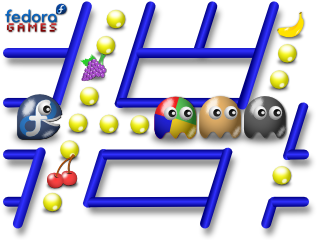
Artigo Original por: Nicu Buculei Inkscape Faz um bom tempo que eu venho querendo fazer um tutorial de como desenhar os Vilões do PacMan (chamados de "fantasmas" no jogo), desde que, a uns meses atrás, eu fiz uma caricatura tola para Fedora Games spin. Realmente essa idéia é bem antiga, Eu demorei para escrever porque eu não sentia que isso se encaixava no assunto de meus outros tutoriais. O processo é muito simples, vamos começar editando alguns nós, essa é a parte mais difícil, e em seguida iremos apenas aplicar alguns gradientes e o filtro blur. Selecione os dois nós criados (com a tecla Shift pressionada) e mova-os até achatar a parte inferior (mantenha a tecla Ctrl pressionada para restringir o movimento na vertical).
Traduzido por: Relsi Ramone
Este trabalho esta sob uma licença Creative Commons Attribution-Share Alike 2.5 License. Ferramentas nescessarias
Como fazer
Sendo assim, para aliviar minha mente, eu pretendo, utilizando algumas palavras sábias, dizer alguma besteira insinuando que isso tem algum significado para nossas vidas (apenas para livrar minha cara) : A vida é como um jogo de Pac-Man, quando nós estamos no topo do mundo, fortes e derrotando tudo, existe sempre um momento em que tudo se vira contra nós e levamos uma mordida na bunda. E mesmo que você consiga uma vitória pequena e complete um nível, o próximo será mais duro, e isso se sucederá até que você, inevitavelmente, perca. Você não tem chance de vencer.
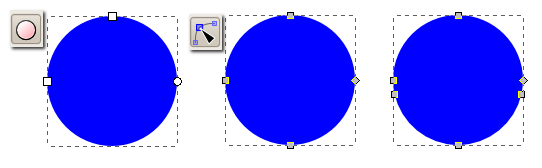
Acione a ferramenta Edição de nós e adicione (usando duplo clique ) dois nós nas extremidades direita e esquerda do círculo. Desenhe um círculo utilizando a ferramenta elipse (mantenha a tecla Ctrl para facilitar o desenho do círculo) e então converta o círculo para caminho (Caminho > Objeto para Caminho). 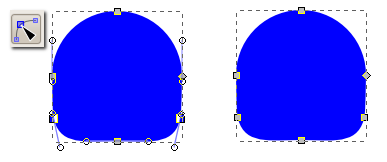 Selecione o nó esquerdo criado e pressione o botão Inserir Novo Nó. Selecione o nó direito criado e repita a operação. Cada seguimento deverá ser preenchido com três novos nós. Você pode apagar um nó da esquerda e um da direita para simplificar a forma.
  Selecione (com a tecla Shift pressionada) dois nós, um da esquerda e outra da direita e mova-os um pouco para cima conforme a imagem abaixo (mantenha a tecla Ctrl pressionada para restringir o movimento na vertical). Essa é a forma básica dos “fantasmas”.
  A parte difícil está acabando, já temos o formato básico dos fantasmas, podemos então adicionar os olhos ( círculo branco e um círculo preto duplicados), feito isso, teremos um simples Vilão do Pac-Man .
  Mas nós faremos algo mais caprichado. Duplique o fantasma e deixe a cópia coma cor preta. Aplique um gradiente radial na forma iniciando de preto completamente transparente no centro para preto parcialmente transparente nas bordas. Mova o centro do gradiente para cima e à esquerda para termos um ponto de luz.
  Para o olho, crie um circulo, duplique-o e aplique o mesmo gradiente do fantasma, em seguida adicione um círculo menor, preencha-o com um cor preta, agrupe-os e duplique o grupo para ter o segundo olho.
  Agora vamos criar uma iluminação de destaque: crie uma elipse branca, mova-a para a parte superior esquerda do fantasma, gire-a um pouco, aplique o filtro blur e diminua a opacidade.
  Opcionalmente você pode criar um outro ponte de destaque, repetindo o processo:
  Para dar um maior realismo para o elemento, adicione uma sombra: Desenhe uma elipse e preencha-a com a cor preta, em seguida posicione-a na parte inferior do fantasma, agora adicione a elipse um gradiente radial iniciando do preto sólido no centro para parcialmente transparente nas bordas.
 Adicione o filtro blur à sombra, e está pronto. Criar variações coloridas é muito fácil. Duplique o fantasma e troque a cor da forma básica.
 Não obstante, você pode variar entre a cor sólida e alguma textura (não mencionado neste tutorial):
 Entre outras coisa loucas não mencionadas aqui, eu criei algumas outras variações da forma básica do fantasma (você pode ver algumas na minha Galeria de clipart ):
FAZENDO CABELO
Introdução
Este tutorial deve mostrar uma possibilidade para criar estruturas complexas tais como o cabelo com o Inkscape. Mas eu advirto às atitudes extremas a respeito da formação do nó, podem trabalhar de maneira que deixe o processador do seu computador um pouco lento e talvez não lhe agrade, mas é isso ae, vamos ao divertimento!
Parte 1: Preparando a forma do cabelo
- Em um novo documento em branco, desenhe uma linha horizontal.
- Para isto utilize a ferramenta para desenhar curvas Bezier
(Shift+F6), faça uma linha com aproximadamente 700px de um ponto a outro.
- Agora converta a linha em curvas
(Ctrl+Alt+C) e adicione nós, aplicando o Efeitos > Modificar Caminho > Adicionar nós com comprimento máximo dos segmentos 5,0.
- Agora aplique o Efeitos > Modificar Caminho > Açugar nós, com deslocamento 3,0 e deixando deslocar nós e distribuição normal marcados, o resto não o marca. Deve ficar algo mais ou menos assim, entorno de 280 nós:

- Em seguida redimensione para 10px de largura e 150px de altura. Agora temos o que podemos chamar de "mecha", isso um pouco de cabelo...
- Precisamos aumentar o numero de nós, nesta mecha de cabelos, para aproximadamente 2500 nós, isto é para melhorar a precisão nas curvas que o vento ou movimento pode proporcionar as futuras mechas. Para isto repita o efeito Adicionar nós colocando o valor 3,0 para comprimento dos segmentos.
- Bom, se você fez tudo certo até aqui, agora é utilizar o Efeitos > Modificar caminho > Padrão ao longo do caminho e criar suas mechas!

Neste tutorial eu criei as seguintes mechas:
- 1. Mecha básica
- 2. Uma mecha curva vertical básica, com as opções: (At the bow / single stretched / sample is vertical)
- 3. Uma mecha curva horizontal básica, (At the bow / single / sample is horizontal)
- 4. Uma mecha curva "S", (At the S-curve / single stretched / sample is vertical)

Isto é importante, depois que criar suas mechas, lembre de simplificar a quantidade nós utilizando (Ctrl+L), para reduzir o consumo de processamento.
Parte 2: Montando e cortando
Agora faça uma analise de qual estilo de cabelo você precisa, crie suas mechas, e de acordo com o movimento faça uma montagem sobre ele. Uma dica é criando uma forma e ao final, colocando todos o objetos dentro dela, utilizando: *Objeto > Clip > Definir *. Veja o exemplo deste tutorial: 
Acho que é isto ae!
-- Valessio: Desculpa a qualidade da tradução não esta idêntica ao original, porque ele mesmo deixou explicito que o inglês dele é ruim; o meu é pior; Resolvi fazer uma analise e re-escrever ao meu modo.
CRIANDO SELOS POSTAIS
Introdução
- Artigo Original por: Nicu Buculei
- Traduzido por: Relsi Ramone
- Este trabalho esta sob uma licença Creative Commons Attribution-Share Alike 2.5.
Como fazer
Neste fácil tutorial prenderemos a criar selos postais usando o Inkscape, o resultado final será parecido com isto:

Papel perfurado
Selos parecem quadros minúsculos sob um papel picotado branco. Esta é a coisa mais importante para um selo e o cerne deste tutorial:


Eu mostrarei três maneiras de criar as perfurações, faça do jeito que achar melhor.
Padrão ao Longo do Caminho
Usando a ferramenta retângulo desenhe um... Retângulo! 

E com a ferramenta Elipse, desenhe um círculo (Mantenha a tecla Ctrl pressionada para ter um círculo melhor):

Selecione o círculo e o retângulo:

Agora selecione o menu Efeitos -> Gerar do Caminho -> Padrão ao Longo do caminho. Na janela que se abre, defina Cópia do Padrão como Repeated, o tipo de deformação como Snake e ajuste o espaço entre os circulos conforme sugerido abaixo:

Você terá um contorno feito de círculos para seu retângulo:

Selecione e aplique o modificadorDiferença (Ctrl + -):

Ai está seu papel perfurado, aplique a cor que achar melhor:

Crie uma cópia, preencha com a cor preta e coloque abaixo da original:

Criaremos uma sombra, o que tornará o selo mais destacado:

Mova a imagem superior ligeiramente para a Esquerda :

Aplique o filtro blur na sombra e ajuste sua transparência:

Opcionalmente, para aumentar o realismo, rotacione ligeiramente o selo:

Ladrilhar Clones
Com a ferramenta Elipse crie um círculo:

Acione o menu Editar -> Clonar -> Ladrilhar Clones, Na janela que se abre, na aba Simetria marque a opção Deslocamento simples, na aba Deslocamento Ajuste o delocamento X e deslocamento Y para ajustar o tamanho de seu círculo(aqui eu usei 20%). Defina também o número de linhas e colunas (aqui 6x8) para ter o tamanho exato do seu selo:

O Resultado vai ser semelhante a este:

Selecione e delete os círculos interiores até que tenha uma borda semelhante a mostrada abaixo. Selecione todos os círculos e vamos "desligar" o modificador clone, acione o menu Editar -> Clonar -> Desligar Clone. Selecione todas os círculos novamente e aplique o modificador União.

Desenhe um retângulo de forma que ele se encaiche na borda de cículos, como na imagem abaixo:

Selecione os dois objetos e aplique o modificador Diferença para obter esse resultado:

Escolha a cor que desejar e aplique uma sombra, como mostrado anteriormente:

Alinhar e Distribuir
Crie um retângulo:

Crie um círculo:

Selecione o círculo e duplique-o diversas vezes(Editar -> > Duplicar). O número de cópias depende do tamanho do círculo e do retângulo(aqui eu fiz 18 círculos):

Selecione tudo:

Agora abra a caixa de diálogo Alinhar e Distribuir(Objeto ->Alinhar e Distribuir):

Alinhe e distribua os círculos na horizontal:

Selecione os círculos e aplique o modificador União e mova o novo objeto até a parte superior do retângulo:

Duplique e mova a cópia até a parte inferior do retângulo:

Faça mais duas cópias posicione na laterais do retângulo:

Aplique o modificador Diferença em um lado de cada vez:

O resultado deve ser esse:

Escolha uma cor e aplique uma sombra como mostrado anteriormente:

O selo postal
Agora vamos a parte fácil do processo:
Importe ou faça uma imagem para colocar em seu selo:

Coloque a imagem em um retângulo:

Adicione o nome do emissor (aqui eu usei "Posta Romana" - "Correio da Romenia") e o valor (eu usei "2 bani", o equivalente Romeno a 2 centavos em portugês):

A imagem do meu selo estava muito simples, então eu acrescentei mais um elemento ao fundo:

Desenhe um retângulo e coloque no fundo da imagem:

Agora usando umas das técnicas de criar um papel perfurado, apresentadas anteriormente, faça a borda de seu selo:

Feitooooooo
Use diversos tipos de perfurações, maiores, menores, mais espaçadas, etc. Bem como mais imagens, ou até mesmo fotografias na confecção de seus selos:


Assinar:
Postagens (Atom)